Запись разговоров сотрудников на Android: Reptilicus 2.0
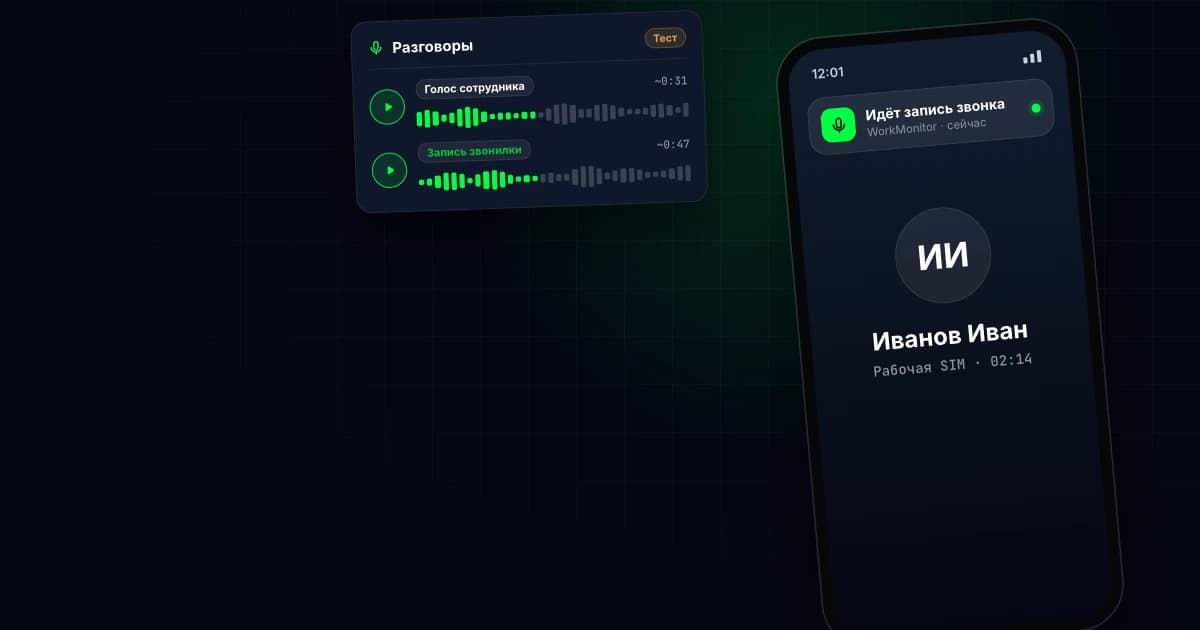
В Reptilicus 2.0 появилась запись разговоров на рабочих Android-телефонах сотрудников. Функция работает в тестовом режиме с версии приложения 1.2.5. Её включает владелец аккаунта в кабинете: раздел «Аудио», вкладка «Разговоры». Во время обычного звонка телефон записывает голос сотрудника с микрофона, а сотрудник видит на экране уведомление о записи. Голос собеседника попадает в запись не всегда, ниже объясняем, от чего это зависит.
Что записывается во время звонка
Есть два источника записи, и кабинет помечает их по-разному.
- Голос сотрудника. Приложение включает микрофон телефона на время обычного звонка по SIM-карте. В записи слышно сотрудника. Собеседника слышно, если включена громкая связь. Через обычный динамик у уха его голос на большинстве телефонов не записывается.
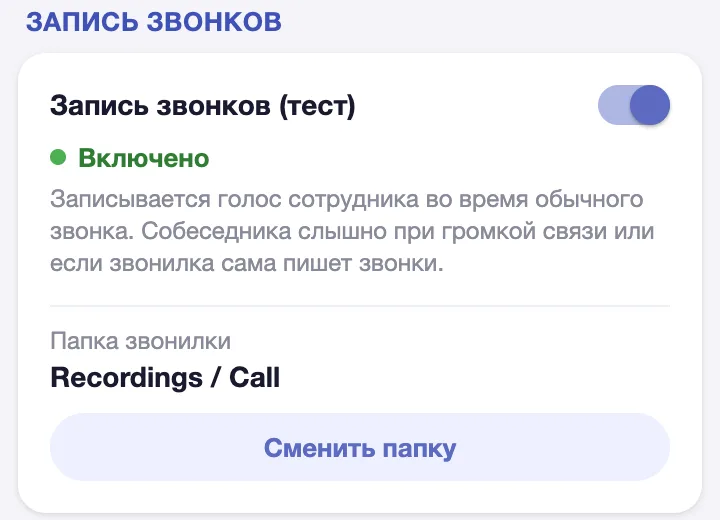
- Запись звонилки. На многих телефонах в стандартной звонилке есть своя автозапись разговоров. Если она включена и для приложения выбрана её папка, Reptilicus после звонка забирает оттуда новый файл. В таких записях обычно слышно обе стороны. Исходные файлы приложение не удаляет и не переносит.
Если работают оба источника, на один звонок в кабинете может прийти две записи: с микрофона и от звонилки.
Почему запись работает не на всех телефонах
Android ограничивает запись звонков для сторонних приложений, и каждый производитель делает это по-своему. Поэтому мы честно называем функцию тестовой и не обещаем результат на всех моделях.
- Качество зависит от модели: на одних телефонах голос сотрудника звучит чисто, на других тише.
- Если микрофон во время звонков записывает тишину, приложение само пробует другой способ записи на следующем звонке и запоминает, какой сработал на этой модели.
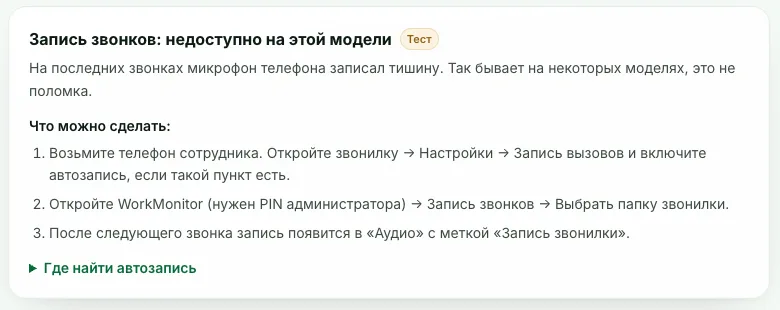
- Если после нескольких полноценных звонков всё равно тишина, кабинет покажет «Недоступно на этой модели» и подскажет, что можно сделать.
- На телефонах Pixel запись звонков приложениями недоступна. Журнал звонков при этом продолжает работать.
- Если микрофон в момент звонка занят другим приложением, этот звонок не запишется. Кабинет так и напишет.
Как включить запись звонков
Нужно приложение Reptilicus 2.0 версии 1.2.5 или новее. Если стоит версия старше, обновите её: в кабинете кнопка «Скачать приложение», версия 2.0, установка поверх текущей. Привязка и настройки сохранятся.
- Откройте кабинет и выберите телефон сотрудника в разделе «Устройства».
- Перейдите в «Аудио» и откройте вкладку «Разговоры». Это то же место, где запись звонков настраивается в версии Classic.
- В поле «Запись звонков» выберите «Записывать все» и нажмите «Сохранить».
- Прочитайте предупреждение и нажмите «Включить».
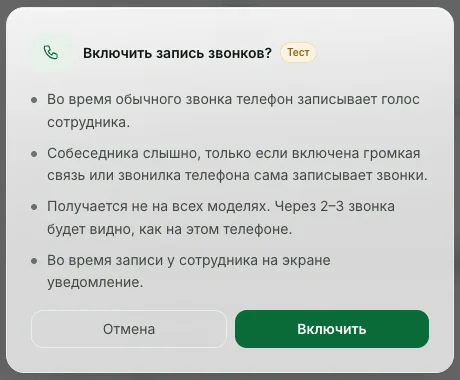
Если телефон сейчас не в сети, он получит команду, когда подключится. Статус в карточке подскажет, на каком этапе вы: «ждём телефон», «включено, ждём первый звонок» или «последний звонок записан».
По первым двум-трём звонкам станет понятно, как запись работает на этом телефоне. Чтобы выключить запись, в той же вкладке выберите «Выключено» и сохраните. Уже сделанные записи останутся в кабинете.
Как подключить автозапись звонилки, чтобы слышать собеседника
Этот шаг необязательный. Он нужен, если в записях слышно только сотрудника, а вам важен весь разговор, или если кабинет показал «Недоступно на этой модели».
- Возьмите телефон сотрудника. Откройте стандартную звонилку, затем «Настройки», «Запись вызовов» и включите автозапись, если такой пункт есть. Названия пунктов зависят от модели и прошивки.
- Откройте приложение Reptilicus (понадобится PIN администратора) и найдите карточку «Запись звонков».
- Нажмите «Выбрать папку звонилки» и укажите папку, куда звонилка сохраняет записи.
- После следующего звонка запись появится в кабинете с меткой «Запись звонилки».
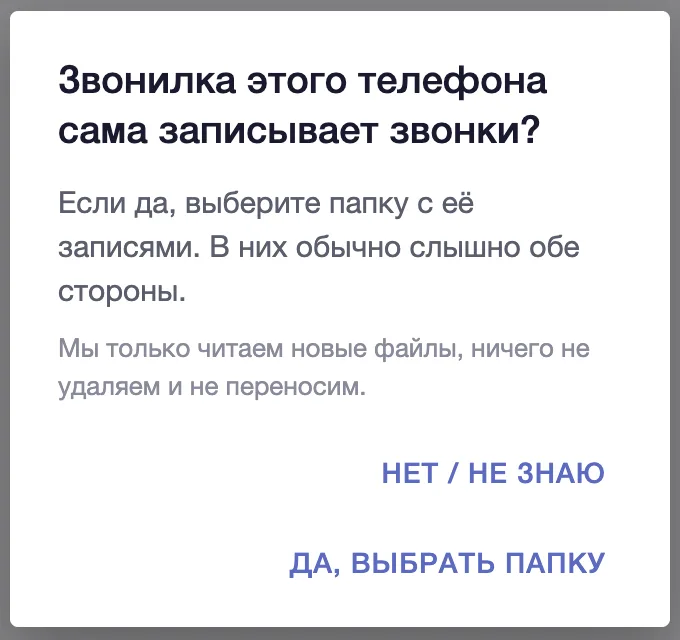
Где обычно искать автозапись:
- Samsung: «Телефон», меню из трёх точек, «Настройки», «Запись вызовов».
- Xiaomi, Redmi, POCO: «Телефон», «Настройки», «Запись вызовов».
- Huawei, Honor: кнопка «Запись» во время звонка, автозапись в настройках вызовов.
- Другие модели: ищите «Запись вызовов» в настройках звонилки. Если такого пункта нет, звонилка сама не записывает, и этот способ на телефоне недоступен.
Пути меню на разных прошивках отличаются, это подсказка, а не точная инструкция для каждой модели.
Где слушать записи и как понять, что всё работает
Записи разговоров лежат в карточке устройства, раздел «Аудио», вкладка «Разговоры». У каждой записи есть дата, номер или имя контакта, длительность и метка источника: «Голос сотрудника» или «Запись звонилки». Почти беззвучные записи помечены «Тихо». Запись можно прослушать прямо в кабинете или скачать.
Если что-то идёт не так, откройте раздел «Здоровье» устройства. Там написано простыми словами, что случилось с последним звонком: например, нет доступа к микрофону, микрофон был занят или запись ждёт интернета и отправится позже. Рядом подсказка, что сделать.
Сотрудник знает о записи
Reptilicus предназначен для рабочих телефонов компании (контроль корпоративных Android-устройств), и сотрудник знает о мониторинге. Во время каждой записи звонка у него на экране уведомление о записи. Это обязательная часть функции: отключить уведомление из кабинета нельзя, и такой настройки мы не делаем.
До включения записи стоит закрепить правила внутри компании:
- предупредите сотрудников письменно, что на рабочих телефонах записываются звонки, и получите подтверждение, что они ознакомлены;
- пропишите, кто в компании слушает записи, зачем и сколько их хранят;
- используйте запись только на рабочих устройствах и для рабочих задач: контроль качества общения с клиентами, разбор спорных ситуаций, обучение новичков.
Требования к записи разговоров отличаются в разных странах. Подробнее о том, как оформить уведомление, в статье как уведомить сотрудников о мониторинге, а о законности контроля в целом в статье законно ли контролировать сотрудников. Если сомневаетесь, уточните у юриста.
Частые вопросы
Записываются ли звонки в мессенджерах?
Нет. В Reptilicus 2.0 запись работает только для обычных звонков по SIM-карте.
Будет ли слышно собеседника?
Если включена громкая связь или звонилка телефона сама записывает разговор и для приложения выбрана её папка. В остальных случаях обычно слышно только сотрудника.
Почему в кабинете написано «Недоступно на этой модели»?
На нескольких полноценных звонках подряд микрофон записал тишину. Так бывает на некоторых моделях, это не поломка. Попробуйте подключить автозапись звонилки по шагам выше. Журнал звонков при этом работает как раньше.
Нужно ли что-то делать на телефоне сотрудника?
Для записи голоса сотрудника достаточно включить функцию в кабинете и обновить приложение до версии 1.2.5. На телефоне должен быть разрешён микрофон. Телефон в руки нужен, только если вы подключаете папку звонилки.
Сотрудник увидит, что идёт запись?
Да. Во время записи на экране телефона есть уведомление.
Куда пропадают записи, если телефон без интернета?
Никуда. Запись сохранится на телефоне и отправится в кабинет, когда появится связь.
Попробовать
Запись звонков доступна в Reptilicus 2.0 на Android с версии 1.2.5. Скачайте приложение, привяжите рабочий телефон и включите запись в разделе «Аудио». Если что-то не получается, напишите в консультант в кабинете или на почту support@reptilicus.net, поможем настроить.