Запись экрана компьютера: программы и как настроить в Windows
Записать экран компьютера бывает нужно по разным причинам: снять видеоинструкцию, сохранить вебинар, показать проблему в поддержку. А если речь про контроль — например, присмотр за домашним ПК ребёнка или за работой на служебном компьютере — важнее не одно длинное видео, а понятный журнал того, что происходило на экране в течение дня.
Разберём встроенные средства записи экрана в Windows, сторонние программы и то, как вести историю активности экрана без гигантских видеофайлов.
- В Windows 10 и 11 есть встроенная запись экрана через Xbox Game Bar (Win+G).
- Для расширенных задач используют OBS Studio и другие программы записи.
- Видео занимает много места; для контроля активности удобнее скриншоты по расписанию и журнал программ и сайтов.
- Ставить контроль нужно на свои устройства и по-честному.
Встроенная запись экрана в Windows: Xbox Game Bar
Самый простой способ записать экран без установки программ — Xbox Game Bar. Нажмите Win + G, откроется панель, где есть кнопка записи. Можно записывать окно приложения со звуком системы и микрофона. Готовые ролики сохраняются в «Видео → Клипы». Способ подходит для коротких записей и инструкций.
Как записать экран через Game Bar
- Нажмите Win + G.
- В блоке «Записать» нажмите кнопку начала записи (или Win + Alt + R).
- Остановите запись той же кнопкой — файл появится в папке «Видео → Клипы».
Программы для записи экрана
Когда нужны настройки качества, запись нескольких источников или монтаж, берут отдельные программы. Бесплатный и мощный вариант — OBS Studio: гибкие сцены, запись и трансляция. Есть и более простые платные редакторы с записью и обрезкой.
Контроль активности: почему видео не всегда удобно
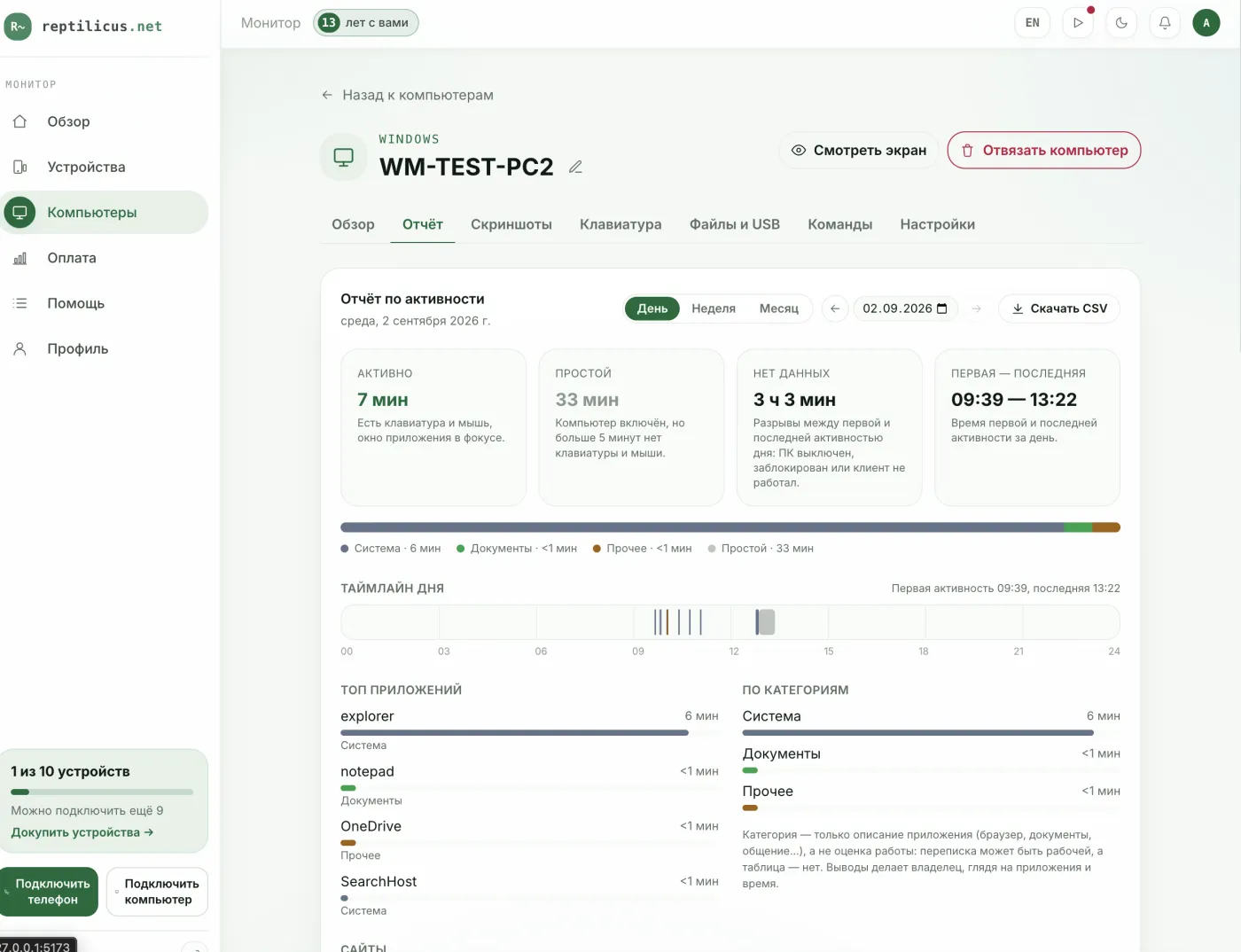
Непрерывная видеозапись экрана за весь день — это десятки гигабайт и неудобный просмотр. Если задача не «снять ролик», а понимать, чем занимались за компьютером, эффективнее вести журнал: скриншоты по расписанию плюс список программ и сайтов с временем.
Так устроен Reptilicus для Windows: вместо тяжёлого видео вы получаете в кабинете скриншоты экрана с историей по дням, а рядом — какие программы и сколько времени использовались, посещённые сайты, активность и простои. Это компактно и наглядно — удобно и для родительского присмотра, и для контроля рабочих ПК (с уведомлением сотрудников).
Частые вопросы
Как записать экран со звуком?
В Xbox Game Bar включите запись микрофона в настройках панели; звук системы пишется по умолчанию. В OBS источники звука настраиваются отдельно.
Game Bar не записывает рабочий стол — почему?
Встроенная запись рассчитана на окна приложений и игр и может не захватывать сам рабочий стол или проводник. Для таких случаев используйте OBS или программу контроля со скриншотами.
Что выбрать для контроля компьютера — видео или скриншоты?
Для контроля удобнее скриншоты по расписанию и журнал активности: они занимают мало места и легко просматриваются, в отличие от многочасового видео.
Вывод
Для разовой записи экрана хватит встроенного Xbox Game Bar, для сложных задач — OBS. А если нужен постоянный и компактный контроль того, что происходит на компьютере, вместо тяжёлого видео используйте скриншоты и журнал активности — например, в Reptilicus для Windows.

Reptilicus для Windows
Скриншоты, программы, сайты и активность компьютера в одном кабинете. Телефоны и ПК вместе. Первые сутки бесплатно.
Создайте кабинет — установщик для Windows будет в разделе «Компьютеры»