Программа для родительского контроля на компьютер: как выбрать и что она умеет
Ребёнок проводит за компьютером всё больше времени — учёба, игры, общение. Держать это под мягким присмотром помогает программа для родительского контроля: она показывает, чем занят ребёнок за ПК, и помогает выставить разумные рамки. Разберём, какие бывают такие программы, что они умеют и как выбрать подходящую.
- Программы родительского контроля бывают встроенные (Windows) и сторонние.
- Основные функции: лимиты времени, фильтр сайтов, отчёты, скриншоты, история приложений.
- При выборе смотрите на набор функций, простоту, наличие кабинета и честную политику данных.
- Контроль эффективнее, когда он открытый — договорённости работают лучше запретов.
Какие бывают программы родительского контроля
Условно их можно разделить на две группы. Встроенные — например, Microsoft Family Safety в Windows: бесплатно, базовые лимиты и фильтры, но без скриншотов и детального журнала. Сторонние — отдельные приложения, которые дают больше: подробную историю активности, скриншоты экрана, учёт времени в приложениях, оповещения.
Что умеет хорошая программа контроля
- Лимиты и расписание. Ограничение времени за компьютером по дням и часам.
- История приложений и сайтов. Что открывал ребёнок и сколько времени провёл.
- Скриншоты экрана. Наглядная картина того, что происходило, с историей по дням.
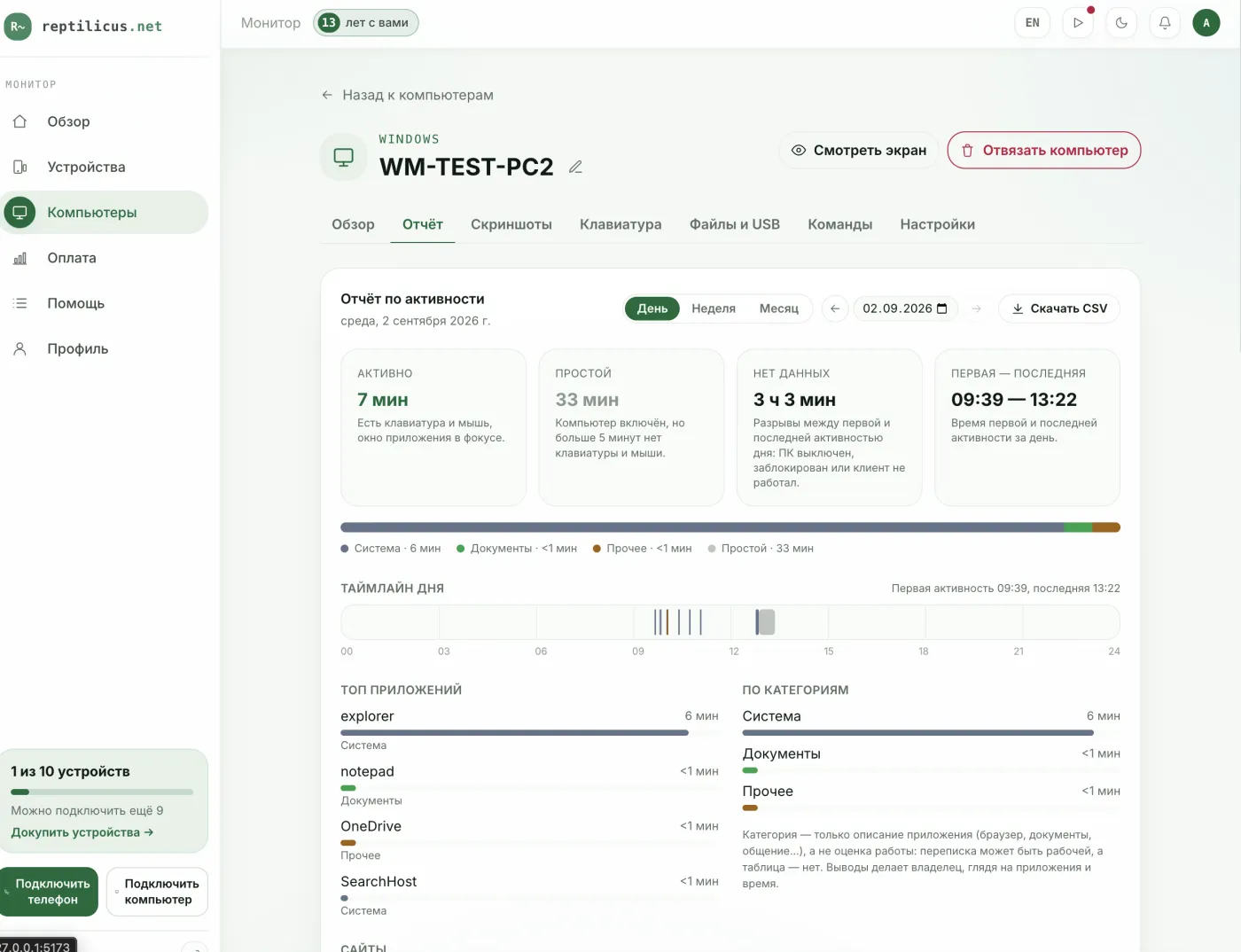
- Отчёты об активности. Сводка активного времени и простоев за день.
- Единый кабинет. Всё видно с телефона или другого компьютера, в том числе рядом с устройствами других детей.
На что смотреть при выборе
- Набор функций. Хватает ли лимитов, или нужны скриншоты и журнал.
- Простота. Понятная установка и кабинет без лишней сложности.
- Одно место для всех устройств. Удобно, когда телефоны и компьютеры детей в одном списке.
- Честная политика данных. Данные идут в ваш кабинет, а не третьим лицам; поставщик известен.
- Нагрузка на ПК. Программа должна работать в фоне и не тормозить компьютер.
Пример: Reptilicus для Windows
Reptilicus для Windows закрывает эти задачи: в личном кабинете видно скриншоты экрана по дням, историю программ и сайтов, набранный текст, активность и простои. Компьютеры и телефоны детей отображаются в одном списке устройств, поэтому весь домашний присмотр — в одном месте. Ставится за минуту по коду из кабинета.
Как настроить контроль
- Откройте раздел «Компьютеры» в кабинете и нажмите «Подключить компьютер».
- Установите программу на ПК ребёнка и введите код привязки.
- Задайте расписание сбора и смотрите активность в кабинете.
Частые вопросы
Какая программа родительского контроля лучше?
Зависит от задачи. Для базовых лимитов хватает встроенного Family Safety, для полной картины (скриншоты, журнал) берут стороннюю программу вроде Reptilicus для Windows.
Это законно?
Да, на устройстве своего несовершеннолетнего ребёнка родительский контроль законен. Ставьте программы только на устройства своей семьи.
Вывод
Хорошая программа родительского контроля — это не про запреты, а про понимание и разумные рамки. Определитесь, что важнее — лимиты или полная картина активности, — и выбирайте под задачу. Reptilicus для Windows подойдёт, когда нужно видеть скриншоты, историю приложений и держать все устройства детей в одном кабинете.

Reptilicus для Windows
Скриншоты, программы, сайты и активность компьютера в одном кабинете. Телефоны и ПК вместе. Первые сутки бесплатно.
Создайте кабинет — установщик для Windows будет в разделе «Компьютеры»